
必要な素材が見つからない
動画、画像、音声、字幕、メモが別々の場所にあり、使った素材を探し直してしまう。
開発中・一般提供前Windows向け
VIDEO PRODUCTION APP
BAI VIDEO PRODUCTIONは、複数のツールを行き来しながら動画を作っている、一人または少人数のクリエイター向けに開発しているアプリです。
AIが整理と候補づくりを支え、仕上げる内容はあなたが決めます。
01 / PROBLEMS
動画、画像、音声、字幕、メモが別々の場所にあり、使った素材を探し直してしまう。
文字起こしやカット候補を別のツールへ移すたびに、同じ確認や入力が発生する。
どこまで終わり、何を採用したかが残らず、再開する時に作業をたどり直す。
02 / WHAT CHANGES
動画、音声、画像、字幕を案件ごとに集め、何を使ったか後から確認できます。
AIのカットや字幕の候補を見比べ、残す・直す・使わないを人が選びます。
保存状態と選んだ内容を残し、中断しても必要な工程から再開できます。
03 / WORKFLOW
動画、音声、画像、字幕を案件に登録。元のファイルは残します。
カットや字幕などの候補を、元の場面と見比べます。
残す、直す、使わないを選択。AIだけで確定しません。
映像、字幕、音声を確認し、必要な形式で書き出します。
04 / ACTUAL SCREENS
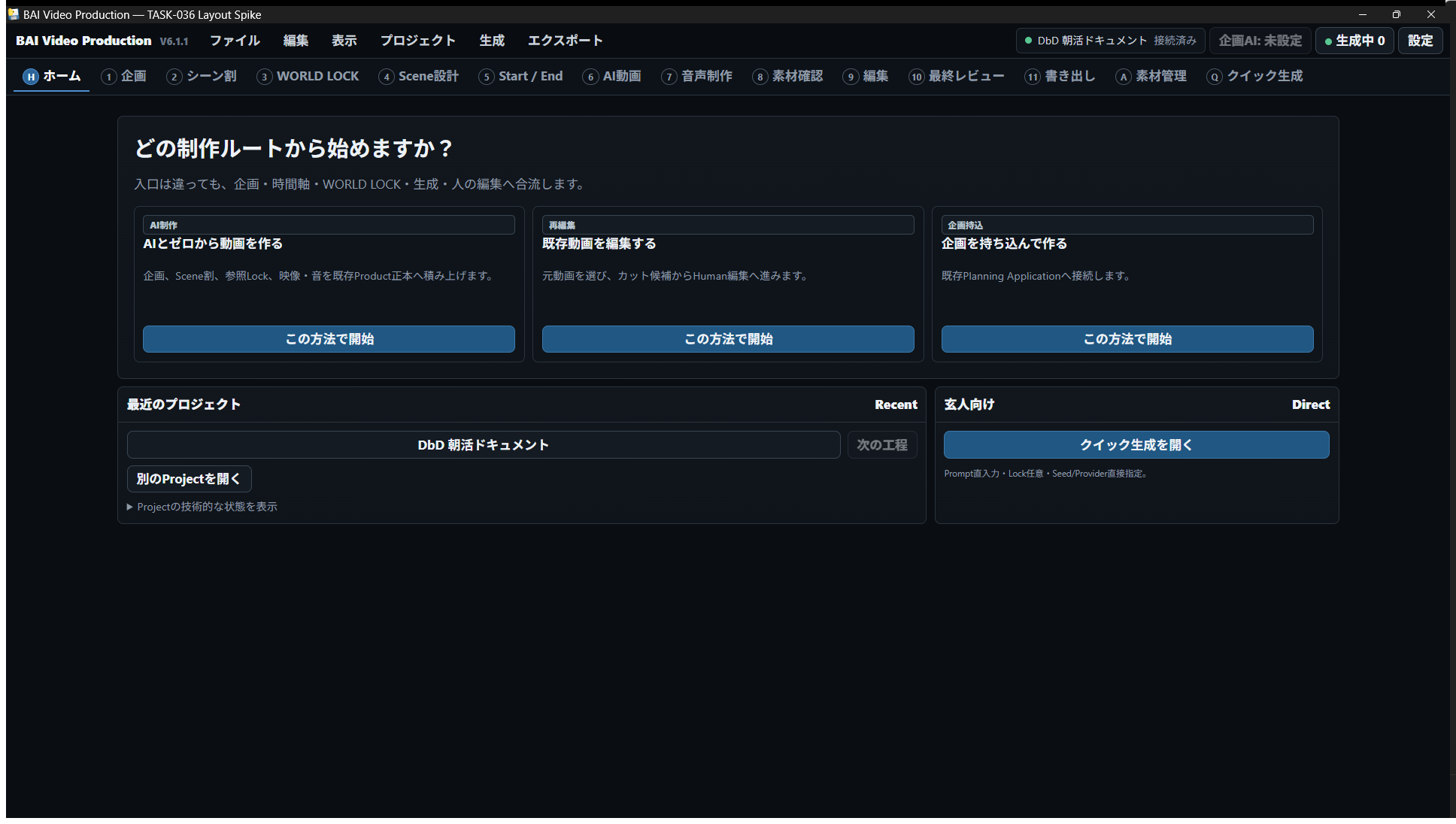
AIとゼロから作る、手元の動画を編集する、企画を持ち込む。始め方が違っても、同じ案件管理と編集の流れへ進みます。
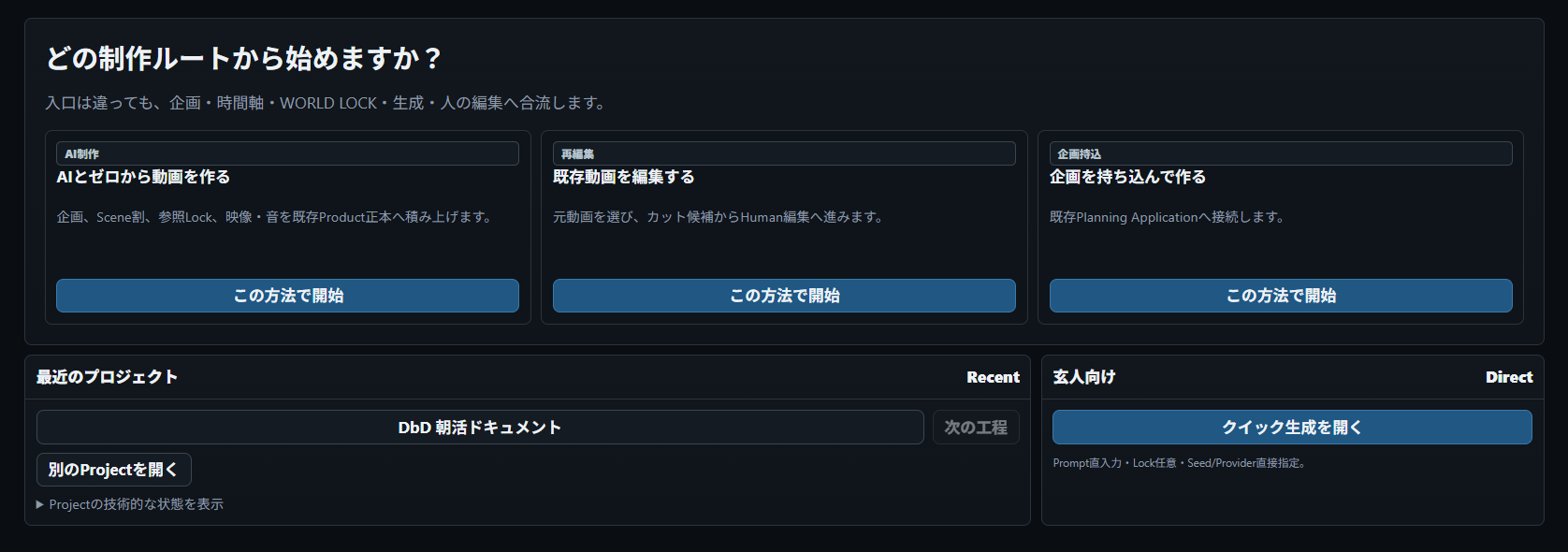
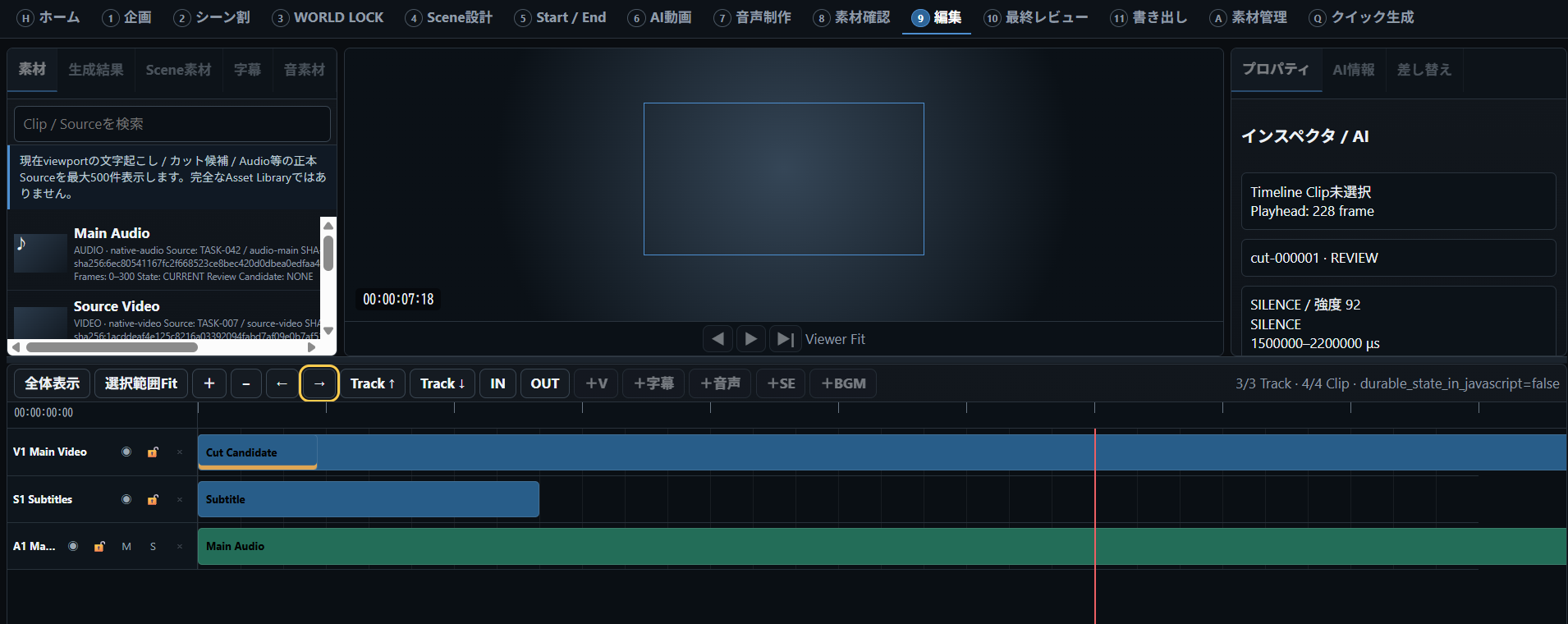
別々に作った結果を集め直すのではなく、一つの時間軸で見比べます。AIの候補も、元の場面を見ながら採用するか判断できます。
05 / CURRENT STATUS
素材の取り込み、字幕作成、不要部分の確認、編集ソフトへの受け渡し、書き出し結果の確認まで、基本の流れを組み立てています。
ゲーム映像や実況を使い、カット・字幕・候補表示が実際の制作で役立つか、誤った判断をしないかを検証しています。
編集ソフトや外部サービスとの連携を安全に整え、人が採用・修正した結果を次の候補づくりに生かします。
音声の文字起こしから、時間の合う字幕を作り、編集へ渡す流れを整備しました。
戦闘、移動、結果画面など、編集判断に必要な場面の違いを扱う基盤を整えています。
なぜその場面を候補にしたか、人が後から確認できる記録形式を整えました。
テスト用データだけでなく、実映像と人が付けた正解を使った確認を進めています。
音や場面に合わせた編集候補を、確定せずレビュー可能な状態で渡します。
発話の内容や盛り上がりを手掛かりに、見返す場面を提案する仕組みを検証しています。
処理の完了・未完了を区別し、不明な処理を勝手にやり直さない再開方法を整えています。
作成した編集データと書き出し結果を照合し、元素材や時間軸を守る確認を追加しました。
必要な操作を限定し、実際のWindows環境で一つずつ確認しています。
処理中、確認待ち、失敗などの状態を、利用者が判断できる表示へつなげます。
録音や音声利用を始める前に、目的と保存条件を確認できるよう設計しています。
採用・修正した結果を、本人が確認できる形で次の提案へ生かす方法を設計しています。
別の開発基盤で得た確認結果を、意味を変えず製品側へ受け渡す仕組みを整えています。
06 / HUMAN CONTROL
取り込んだ動画や音声を上書きせず、必要な時に元へ戻れる状態を保ちます。
AIは候補を示します。採用、修正、公開の判断は、制作者が確認して決めます。
課金、外部送信、編集ソフトへの書き込みは、条件を確認してから進めます。
07 / FAQ
まだ一般向けには配布していません。現在は開発・検証中で、提供方法や時期は確認できた範囲に合わせて案内します。
動画・配信・ゲーム実況を、一人または少人数で作っている人を主な対象として考えています。
AIは素材整理や候補づくりを支えますが、採用、修正、書き出しの最終判断は人が行います。
すべての使い方で必須とは限りません。編集ソフトへ渡す機能を使う場合は、対応環境と実機確認が必要です。
固定日を先に約束せず、実映像、Windows実機、安全な外部連携などの確認を通過する順で進めています。
現在の作り方を伺い、この製品で支援できる範囲と、まだできないことを分けてお伝えします。